


Uy tín chất lượng Giao hàng tận nhà
Quý vị chưa đăng nhập hoặc chưa đăng ký làm thành viên, vì vậy chưa thể tải được các tài liệu của Thư viện về máy tính của mình.
Nếu chưa đăng ký, hãy nhấn vào chữ ĐK thành viên ở phía bên trái, hoặc xem phim hướng dẫn tại đây
Nếu đã đăng ký rồi, quý vị có thể đăng nhập ở ngay phía bên trái.
Nếu chưa đăng ký, hãy nhấn vào chữ ĐK thành viên ở phía bên trái, hoặc xem phim hướng dẫn tại đây
Nếu đã đăng ký rồi, quý vị có thể đăng nhập ở ngay phía bên trái.
Gốc > KIẾN THỨC-THỦ THUẬT >
Lê Thanh Tịnh @ 10:20 31/01/2012
Số lượt xem: 350
Tích hợp Hiren's BootCD 11 vào menu boot của Windows 7
Bạn đã từng biết cách đưa Hiren's BootCD lên ổ cứng bằng tiện ích 1 Click Hiren HDD do các vọc sĩ trên mạng tạo ra, thế nhưng nhược điểm của các tiện ích đó là chỉ dùng được cho Windows XP mà không dùng được cho Windows Vista/7, kể cả bản Mini Hiren cũng không hoàn toàn tương thích. Bài viết sau sẽ hướng dẫn các bạn cách tạo Hiren's Boot HDD 11 cho Windows 7.
Trước tiên, bạn tải file ISO của Hiren's BootCD 11 (được tác giả rebuild lại):http://tinyurl.com/hbcd11 hoặc tại đây (dung lượng 85.6MB). Sau đó, chép file này vào ổ C.
Lưu ý: Với cách làm này thì không chạy được Linux trong bản Hiren và không chạy được WinTools trong Mini Windows XP.
Tải phần mềm EasyBCD 2.0.2 tại http://tinyurl.com/ebcd202 và tiến hành cài đặt vào máy. Sau đó, bạn chạy EasyBCD và làm theo các bước sau:
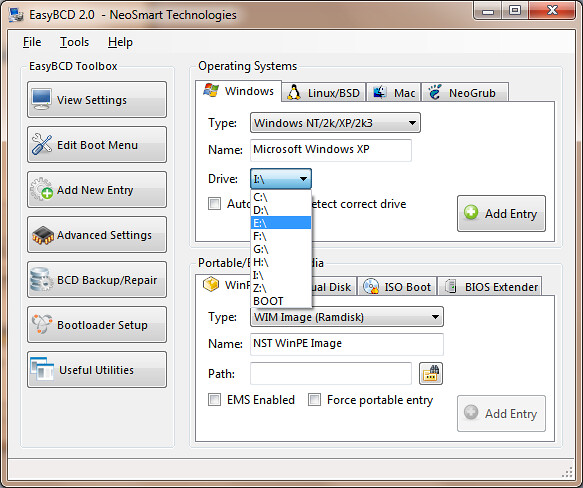
- Từ giao diện chính, bạn nhấn Add New Entry, ở trường Portable/External Media, bạn chọn thẻ ISO Boot.
- Ở mục Name, bạn đặt tên cho menu boot vào Hiren (chẳng hạn Hiren's Boot HDD for Win 7).
- Mục Mode, bạn có hai tùy chọn: Run from Disk (chạy trực tiếp file iso Hiren từ ổ cứng), Load from Memory (nạp file iso Hiren vào RAM để chạy). Ở đây mình chọn Run from Disk.
- Ở mục Path, bạn chọn đường dẫn tới file iso của Hiren (như trong bài này sẽ là C:\Hiren's.BootCD.11.0.iso). Xong, nhấn nút Add Entry. Tiếp theo, bạn chọn thẻ Edit Boot Menu. Tại đây, bạn có thể tinh chỉnh một vài thông số sau:
+ Thay đổi tên menu boot bằng cách nhấp chuột chọn dòng menu cần chỉnh và nhấn nút Rename.
+ Thay đổi boot mặc định vào Hiren hoặc vào Windows 7 bằng cách đánh dấu chọn.
+ Thay đổi thời gian chờ của menu boot ở mục Boot default OS after.
+ Cuối cùng, bạn nhấn Save Settings, thoát khỏi EasyBCD và khởi động lại máy.
Trước tiên, bạn tải file ISO của Hiren's BootCD 11 (được tác giả rebuild lại):http://tinyurl.com/hbcd11 hoặc tại đây (dung lượng 85.6MB). Sau đó, chép file này vào ổ C.
Lưu ý: Với cách làm này thì không chạy được Linux trong bản Hiren và không chạy được WinTools trong Mini Windows XP.
Tải phần mềm EasyBCD 2.0.2 tại http://tinyurl.com/ebcd202 và tiến hành cài đặt vào máy. Sau đó, bạn chạy EasyBCD và làm theo các bước sau:
- Từ giao diện chính, bạn nhấn Add New Entry, ở trường Portable/External Media, bạn chọn thẻ ISO Boot.
- Ở mục Name, bạn đặt tên cho menu boot vào Hiren (chẳng hạn Hiren's Boot HDD for Win 7).
- Mục Mode, bạn có hai tùy chọn: Run from Disk (chạy trực tiếp file iso Hiren từ ổ cứng), Load from Memory (nạp file iso Hiren vào RAM để chạy). Ở đây mình chọn Run from Disk.
- Ở mục Path, bạn chọn đường dẫn tới file iso của Hiren (như trong bài này sẽ là C:\Hiren's.BootCD.11.0.iso). Xong, nhấn nút Add Entry. Tiếp theo, bạn chọn thẻ Edit Boot Menu. Tại đây, bạn có thể tinh chỉnh một vài thông số sau:
+ Thay đổi tên menu boot bằng cách nhấp chuột chọn dòng menu cần chỉnh và nhấn nút Rename.
+ Thay đổi boot mặc định vào Hiren hoặc vào Windows 7 bằng cách đánh dấu chọn.
+ Thay đổi thời gian chờ của menu boot ở mục Boot default OS after.
+ Cuối cùng, bạn nhấn Save Settings, thoát khỏi EasyBCD và khởi động lại máy.
Lê Thanh Tịnh @ 10:20 31/01/2012
Số lượt xem: 350
Số lượt thích:
0 người
- Tạo ảnh 3D từ ảnh thông thường chỉ trong chớp mắt (06/12/11)
- Miễn phí Key Trend Micro Titanium Internet Security 2012 bản quyền (06/12/11)
- T1/2012 (02/12/11)
- T12/2011 (02/12/11)
- T10/2011 (02/12/11)
Các ý kiến mới nhất