


Uy tín chất lượng Giao hàng tận nhà
Nếu chưa đăng ký, hãy nhấn vào chữ ĐK thành viên ở phía bên trái, hoặc xem phim hướng dẫn tại đây
Nếu đã đăng ký rồi, quý vị có thể đăng nhập ở ngay phía bên trái.
Khóa một chương trình trong Windows 7
AppLocker là một trong những tính năng mới của Windows 7, được tích hợp sẵn để bạn làm chủ, quản lý mục đích sư dụng của các chương trình trong hệ thống. Ví dụ như: hạn chế việc sử dụng đối với những người ít kinh nghiệm, giới hạn thời gian cũng như mức độ làm việc của chương trình… Và trong bài viết sau, Quản Trị Mạng sẽ giới thiệu với các bạn về công cụ hỗ trợ này, và xin lưu ý rằng ứng dụng này chỉ có trong Windows 7 phiên bản Ultimate và Enterprise.
Việc trước tiên cần làm là kích hoạt tính năng hoạt động của AppLocker qua gpedit.msc. Sau đó, chuyển tới mục Computer Configuration > Windows Settings > Security Settings > Application Control Policies > Executable Rules:
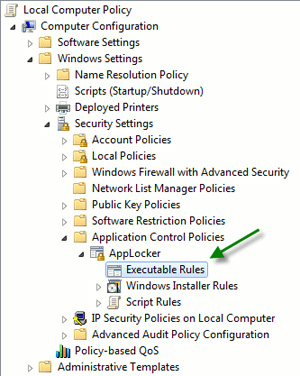
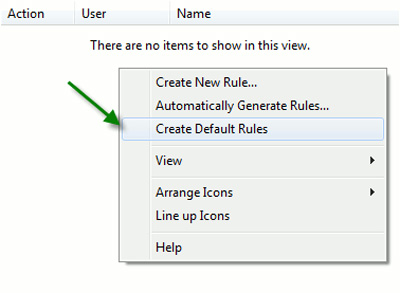
Tại cửa sổ bên phải, các bạn kích chuột phải và chọn Create Default Rules:
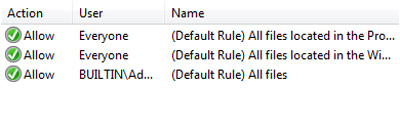
Bạn sẽ nhìn thấy có 3 trường với thuộc tính Allowed – tương ứng với việc cho phép tất cả các tài khoản người dùng kích hoạt và sử dụng mọi chương trình:
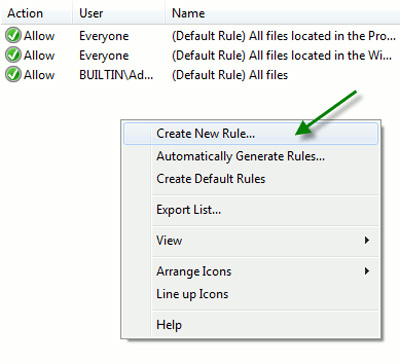
Tại đây, kích chuột phải tiếp và chọn Create New Rule:
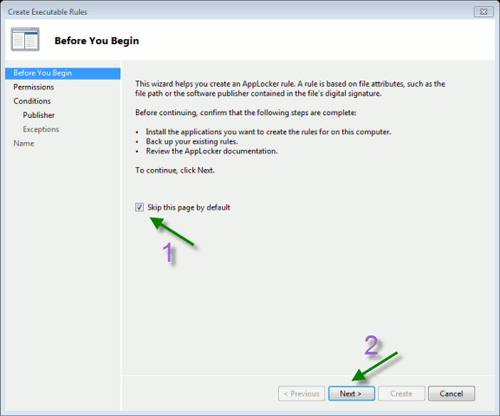
Cửa sổ tiếp theo hiển thị, đánh dấu vào ô Skip this page by default và nhấn Next:
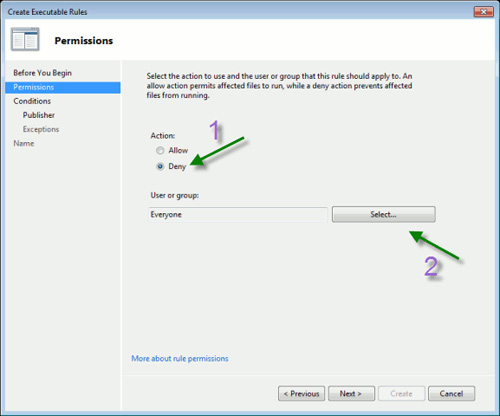
Tại bài thử nghiệm này, chúng ta sẽ áp dụng quyền từ chối truy cập tới một chương trình cố định dành cho 1 tài khoản, do vậy các bạn chọn mục Deny:
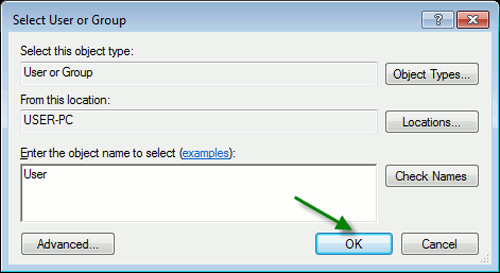
Điền tên tài khoản cần ngăn chặn truy cập và nhấn OK, ở ví dụ này là tài khoản tên là user:
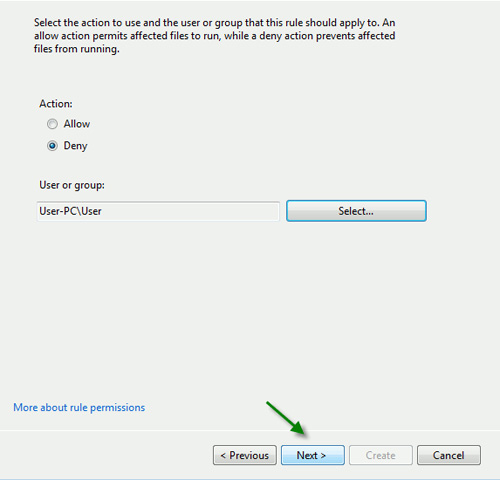
Sau đó nhấn tiếp Next:
Mục đích của chúng ta là chặn khả năng truy cập và sử dụng chương trình, do vậy chọn mụcFile hash trong số 3 lựa chọn sau:
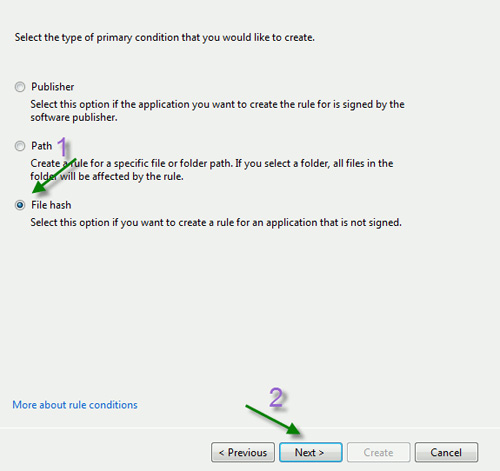
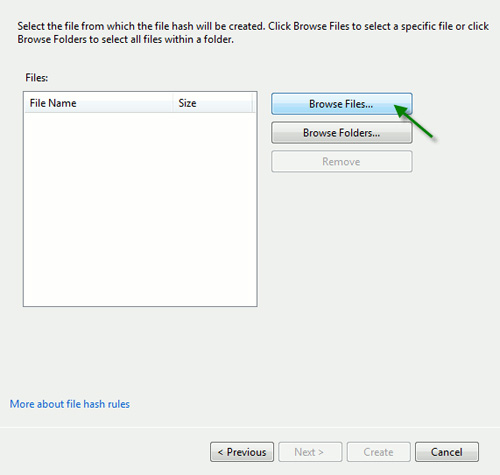
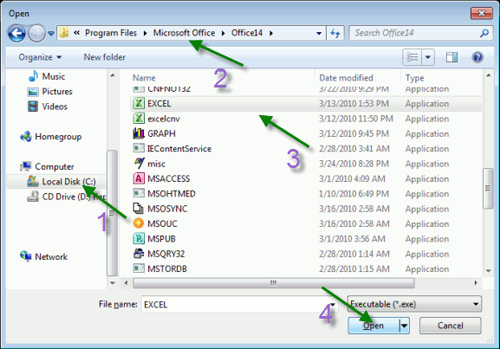
Sau đó trỏ tới ứng dụng Microsoft Excel:
Trỏ tới thư mục gốc cài đặt của Office, ví dụ ở đây là c:\program files\microsoft office\office14:
Và Next:
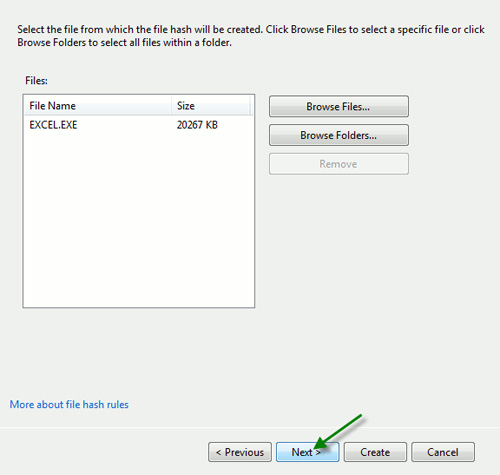
Sau đó nhấn Create:
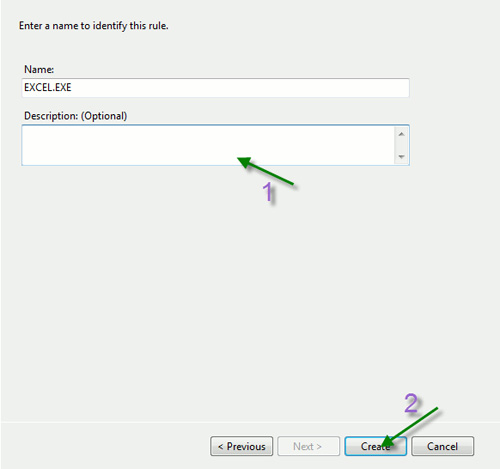
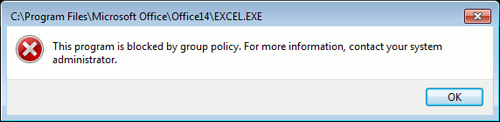
Và khởi động lại hệ thống để áp dụng sự thay đổi. Mỗi khi khởi động Excel, bạn sẽ nhìn thấy thông báo lỗi như sau:
Chúc các bạn thành công!
Lê Thanh Tịnh @ 10:30 31/01/2012
Số lượt xem: 157
- Chữa bệnh "ngốn" RAM cho Firefox hiệu quả (31/01/12)
- Tích hợp Hiren's BootCD 11 vào menu boot của Windows 7 (31/01/12)
- Tạo ảnh 3D từ ảnh thông thường chỉ trong chớp mắt (06/12/11)
- Miễn phí Key Trend Micro Titanium Internet Security 2012 bản quyền (06/12/11)
- T1/2012 (02/12/11)
Các ý kiến mới nhất